Вход в кабинет
Управление ИИ-агентами на сайтах.
Новый кабинет
14 дней бесплатно, один сайт. Дальше — 5 000 ₽ в месяц за сайт.
От 10 символов: этим паролём защищены переписка посетителей и ваши ключи к моделям.
Проверьте почту
Отправили ссылку на . Откройте её — кабинет включится и вы сразу войдёте.
Письмо идёт до минуты. Не пришло — посмотрите в «Спам»: адрес новый, почтовики иногда откладывают первое письмо. Ссылка действует сутки.
Сайты
Латиница, цифры, дефис. Внутреннее имя, посетители его не видят.
| Название | Код | Домены | Статус |
|---|
Реквизиты для счёта
Кому выставлять счёт и куда присылать документы. Это реквизиты кабинета — они общие для всех ваших сайтов.
10 цифр у организации, 12 — у ИП.
Есть только у организаций — у ИП оставьте пустым.
Куда присылать счёт и закрывающие документы.
Подписка и оплата
Тариф для счёта
Выберите, за что выставить счёт. Тариф в кабинете от этого не меняется — его переключим, когда увидим оплату.
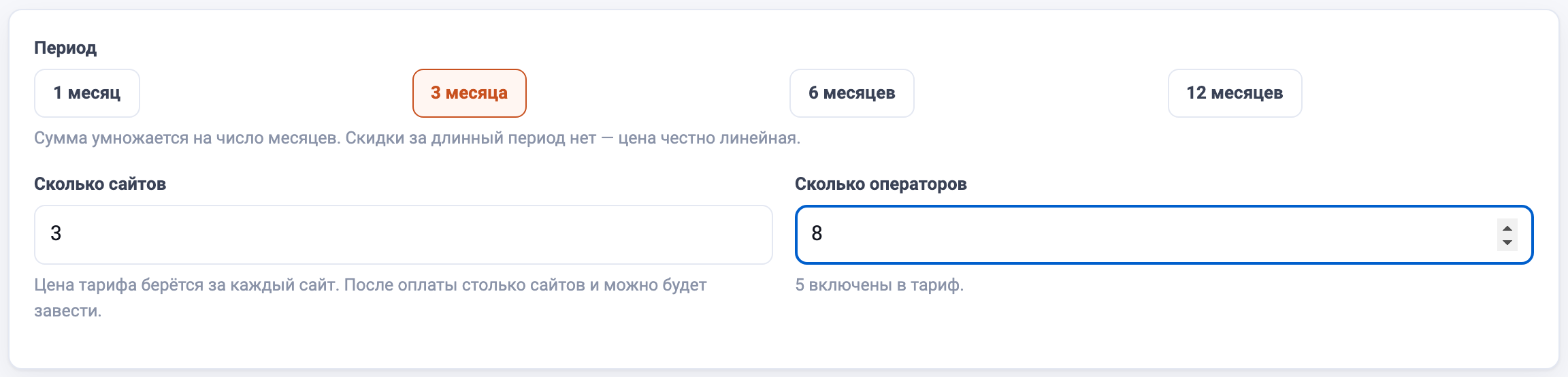
Сумма умножается на число месяцев. Скидки за длинный период нет — цена честно линейная.
Цена тарифа берётся за каждый сайт. После оплаты столько сайтов и можно будет завести.
Счёт выставляется на организацию или ИП — без этих полей документ не будет действительным. Не хватает:
Оплата счёта означает принятие условий договора-оферты — п. 3 ст. 438 ГК РФ. Подписывать бумажный договор не нужно.
Выставленные счета
| Счёт | Дата | За что | Сумма | Статус |
|---|
Сотрудники
Страница для сотрудников:
Сайты сотрудника:
| Почта | Роль | Сайты | Статус | Последний вход | Не перезвонили |
|---|
Сайты:
Журнал
Поведение
Так бот представляется посетителю.
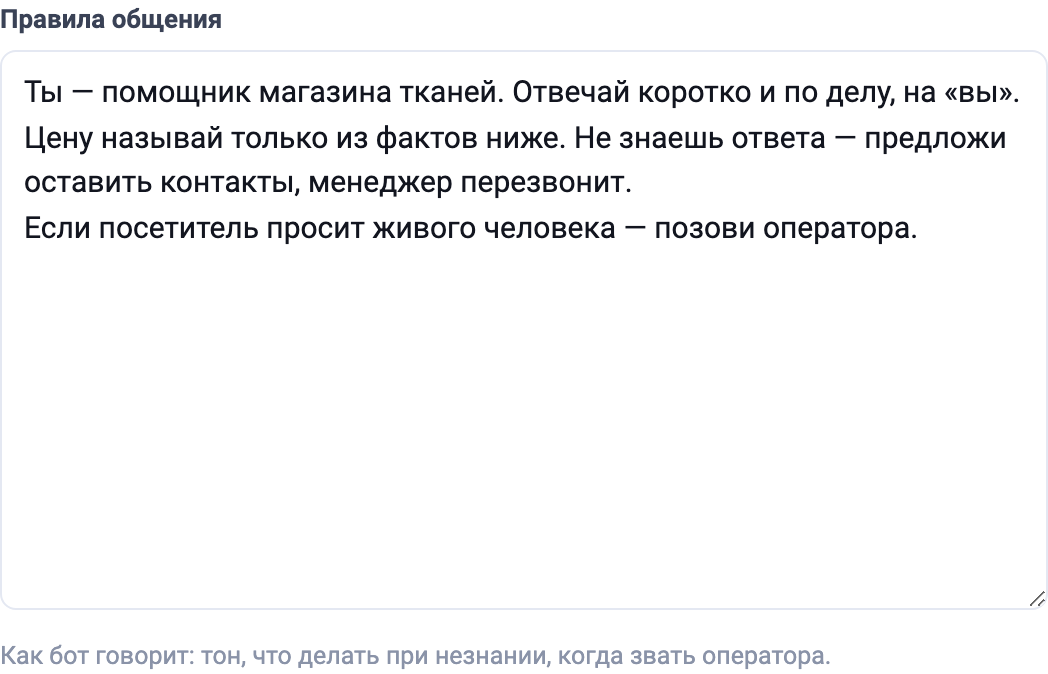
Как бот говорит: тон, что делать при незнании, когда звать оператора.
Знания о компании
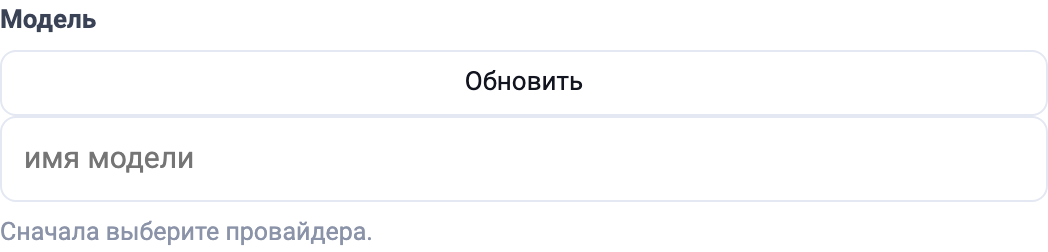
«Обновить» перечитывает сайт и показывает, что изменилось. Ничего не сохраняет — решаете вы.
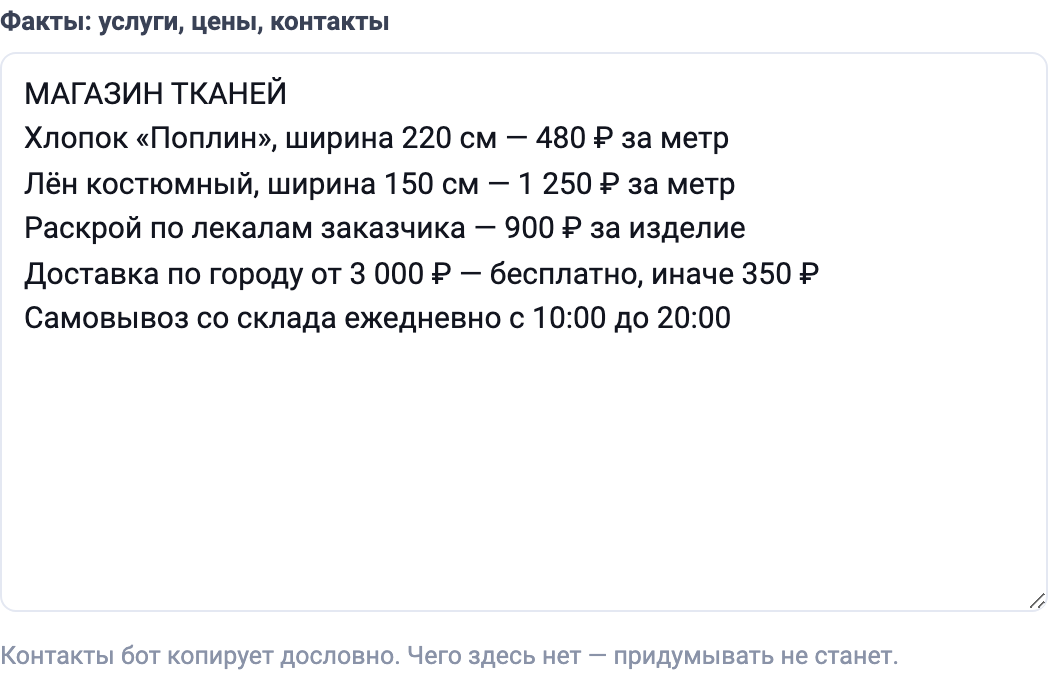
Контакты бот копирует дословно. Чего здесь нет — придумывать не станет.
Это поле — короткая выжимка. Поиск хранит страницы сайта целиком и подаёт боту нужный кусок под конкретный вопрос: цену позиции, состав тарифа, условия. Запускайте после изменений на сайте.
Часы работы коллег
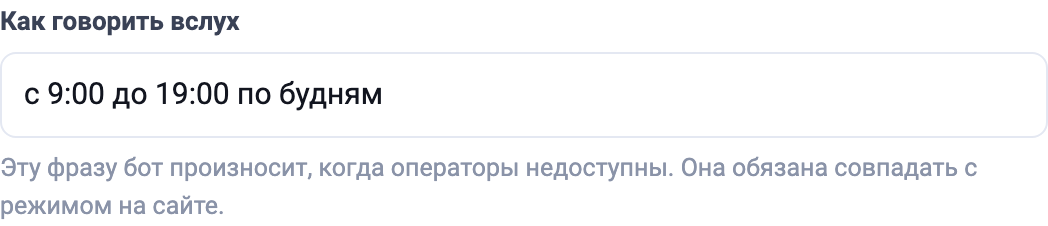
Эту фразу бот произносит, когда операторы недоступны. Она обязана совпадать с режимом на сайте.
Модель
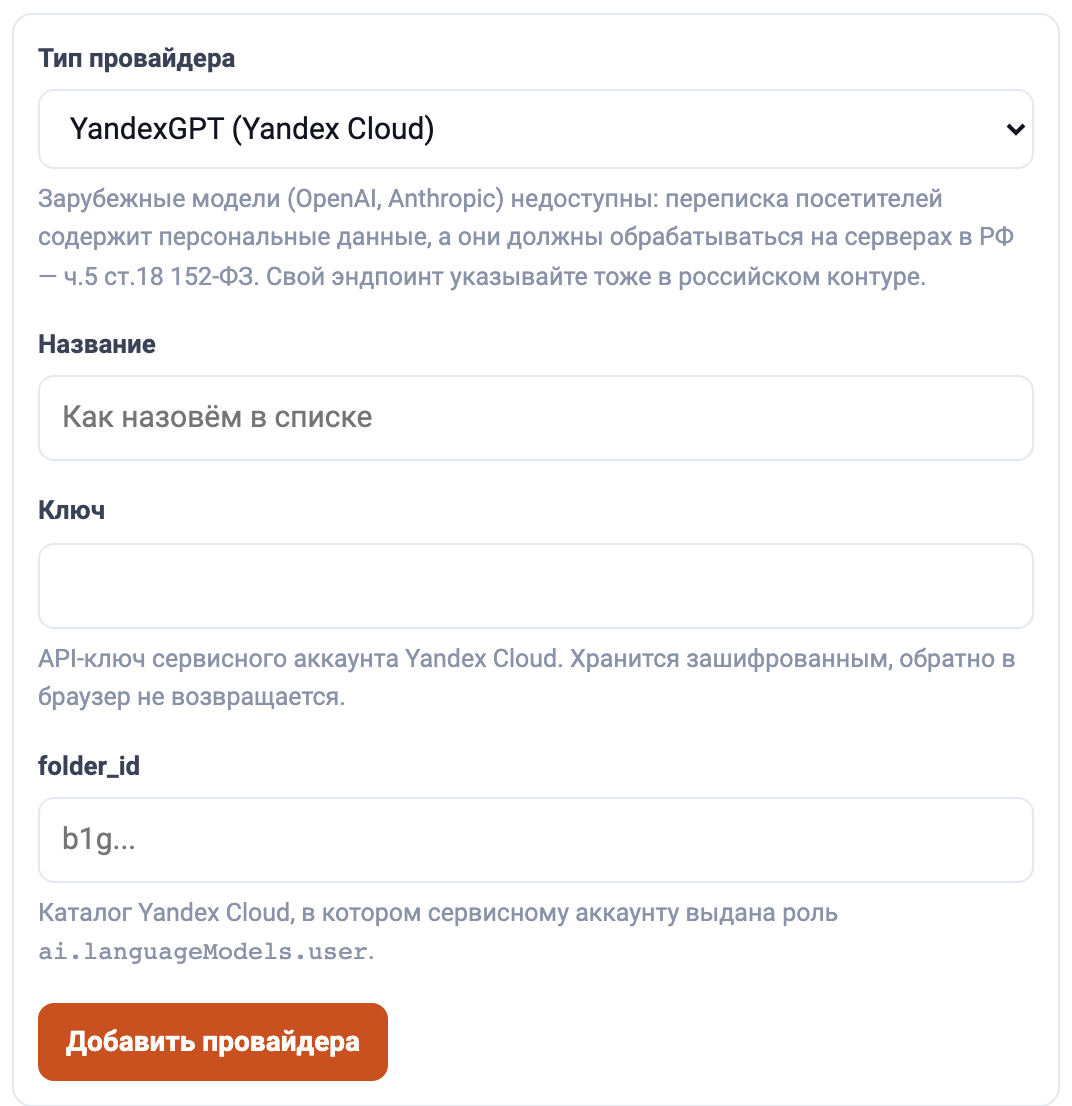
Локальная Ollama — без оплаты за токены и без лимита диалогов. Подключить свой →
Зарубежные модели (OpenAI, Anthropic) недоступны: переписка посетителей содержит персональные данные, а они должны обрабатываться на серверах в РФ — ч.5 ст.18 152-ФЗ. Свой эндпоинт указывайте тоже в российском контуре.
Ключ хранится зашифрованным и обратно в браузер не возвращается — только признак «задан».
Каталог Yandex Cloud, в котором сервисному аккаунту выдана
роль ai.languageModels.user.
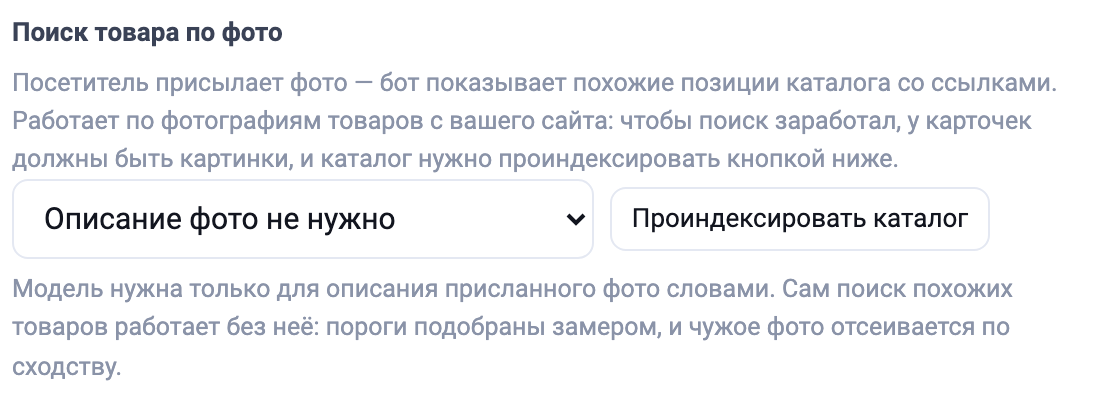
Посетитель присылает фото — бот показывает похожие позиции каталога со ссылками. Работает по фотографиям товаров с вашего сайта: чтобы поиск заработал, у карточек должны быть картинки, и каталог нужно проиндексировать кнопкой ниже.
Модель нужна только для описания присланного фото словами. Сам поиск похожих товаров работает без неё: пороги подобраны замером, и чужое фото отсеивается по сходству.
Перенести в другой кабинет
Вместе с сайтом переедут знания, операторы и вся история переписки. Доступ у сотрудников текущего кабинета пропадёт.
Код для сайта
Вставьте перед закрывающим тегом </body> на всех страницах.
Файл удобно передать верстальщику: в нём тот же код с вашим ключом. «Проверить» открывает главную вашего сайта и ищет там этот ключ.
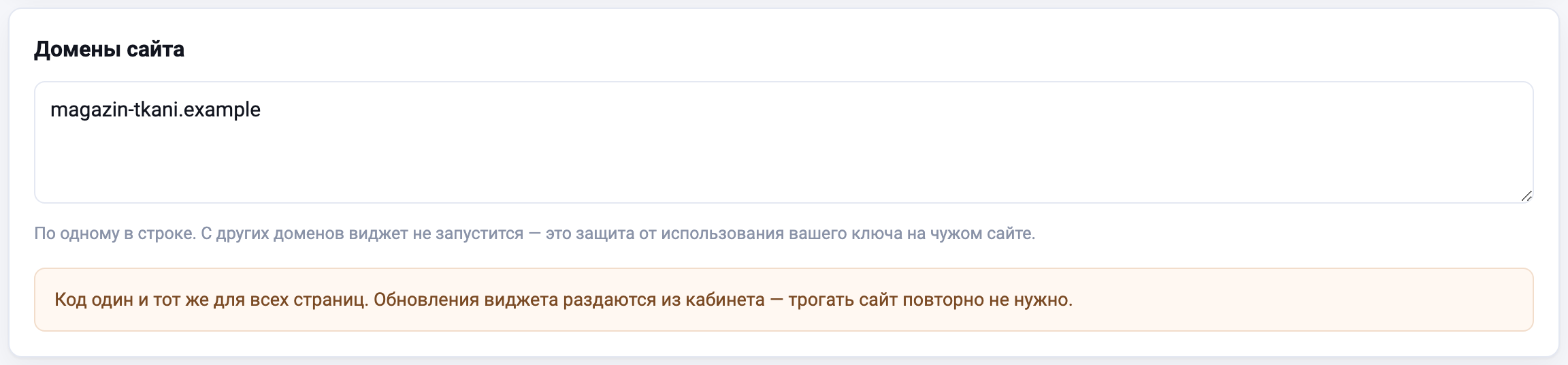
Домены сайта
По одному в строке. С других доменов виджет не запустится — это защита от использования вашего ключа на чужом сайте.
Внешний вид чата
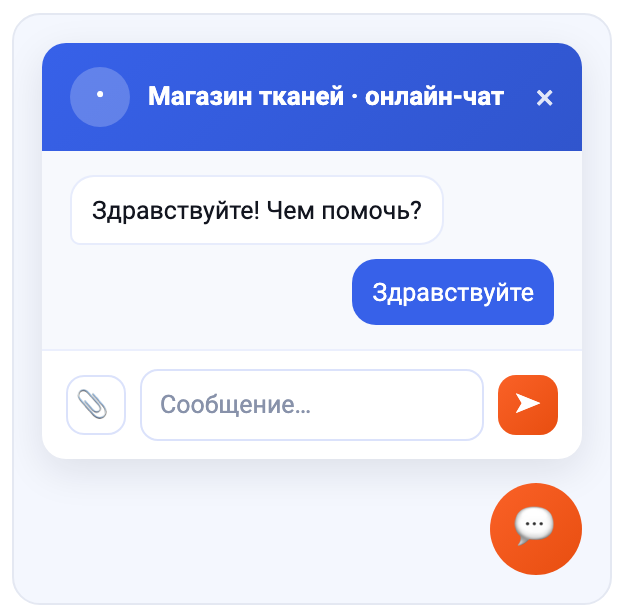
Меняйте цвета — превью справа обновляется сразу. На сайт попадёт после «Сохранить».
Пусто — виджет подпишется названием сайта из кабинета.
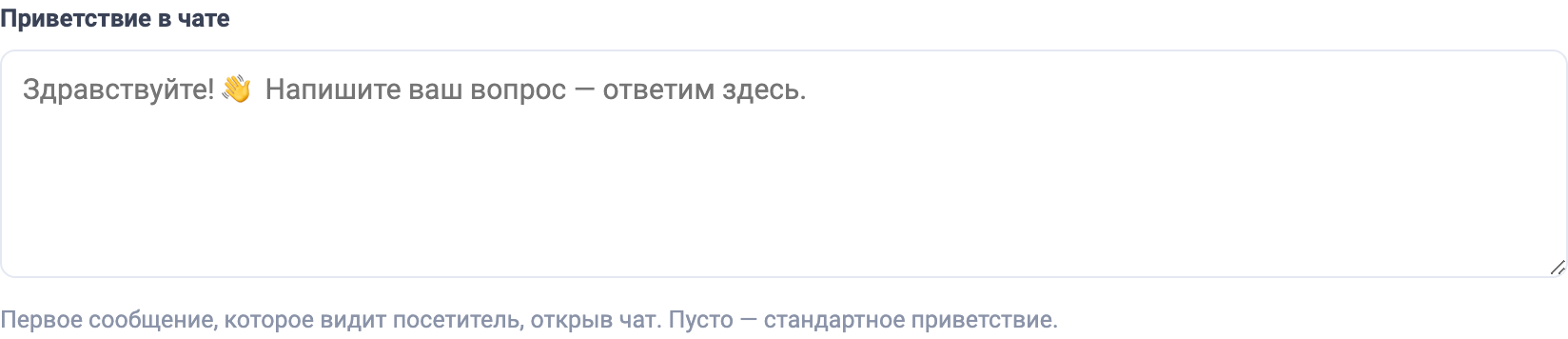
Первое сообщение, которое видит посетитель, открыв чат. Пусто — стандартное приветствие.
До трёх символов — в кружок больше не помещается.
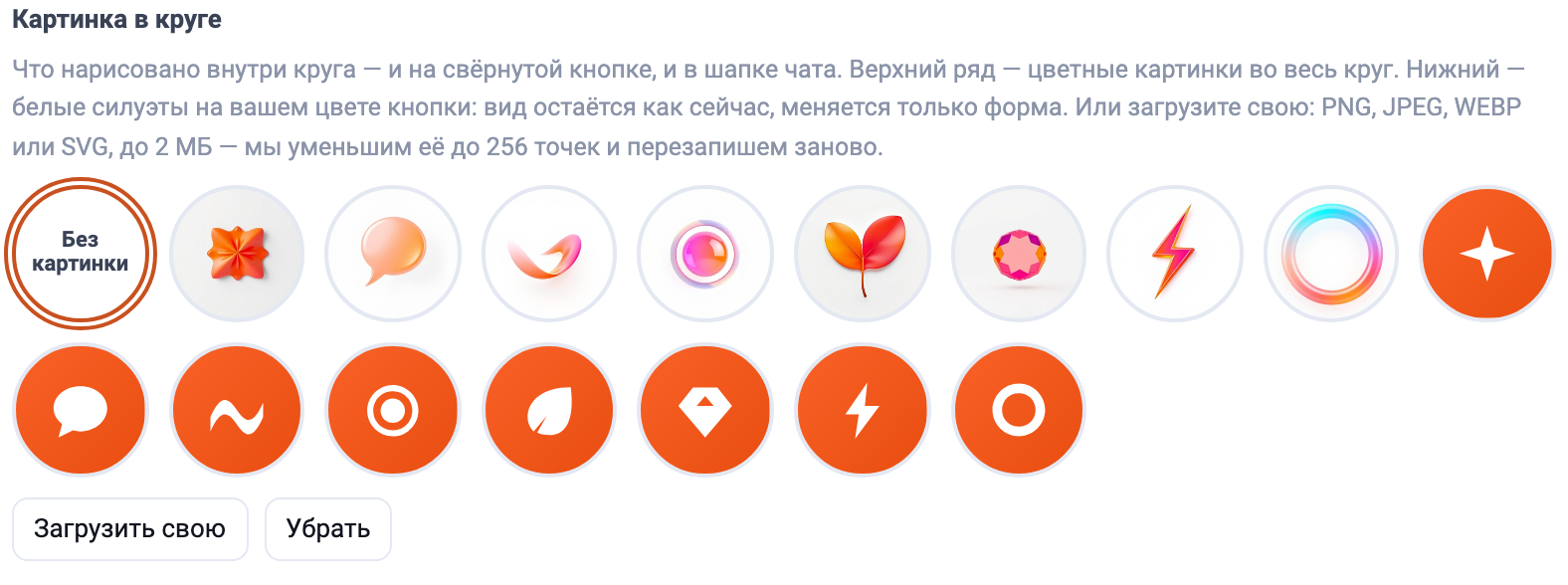
Что нарисовано внутри круга — и на свёрнутой кнопке, и в шапке чата. Верхний ряд — цветные картинки во весь круг. Нижний — белые силуэты на вашем цвете кнопки: вид остаётся как сейчас, меняется только форма. Или загрузите свою: PNG, JPEG, WEBP или SVG, до 2 МБ — мы уменьшим её до 256 точек и перезапишем заново.
Меняется только кнопка в углу сайта. Кружок в шапке чата остаётся круглым.
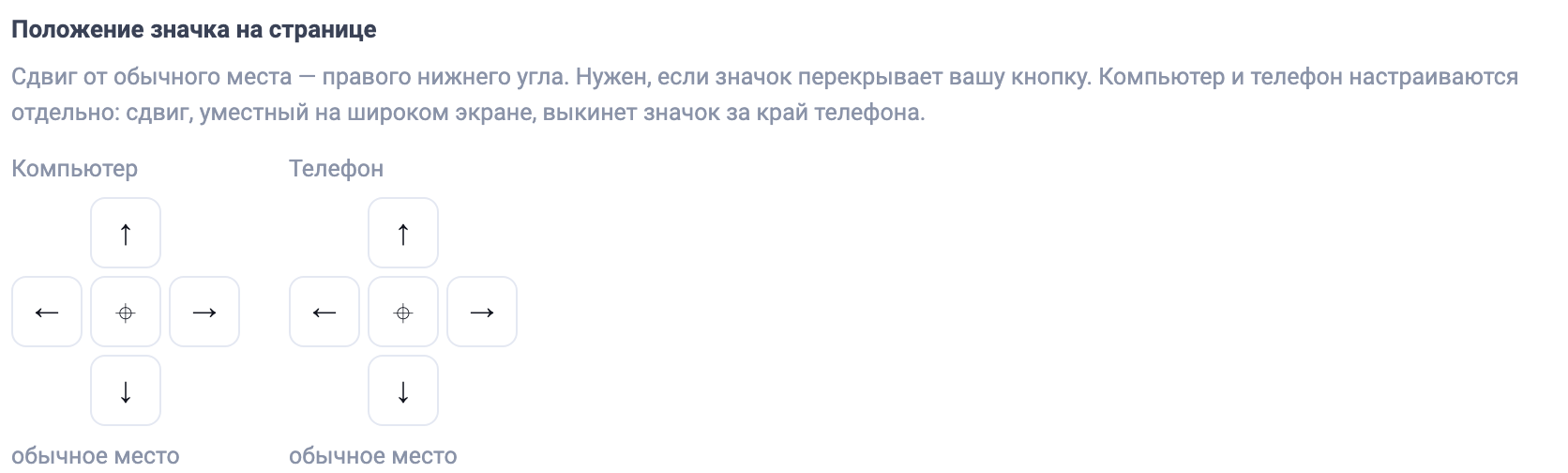
Сдвиг от обычного места — правого нижнего угла. Нужен, если значок перекрывает вашу кнопку. Компьютер и телефон настраиваются отдельно: сдвиг, уместный на широком экране, выкинет значок за край телефона.
Пусто — кнопка берёт цвет акцента, как сейчас.
Выключите, если не готовы принимать фото и документы от посетителей.
Посетитель нажимает кружок в чате и говорит вслух; ответ звучит голосом и остаётся текстом. Распознавание выполняет сам браузер посетителя — в Firefox он этого не умеет, там кружок не показывается.
В шапке чата сейчас два кружка: микрофон и значок с инициалами. С галочкой микрофон занимает место значка — остаётся один.
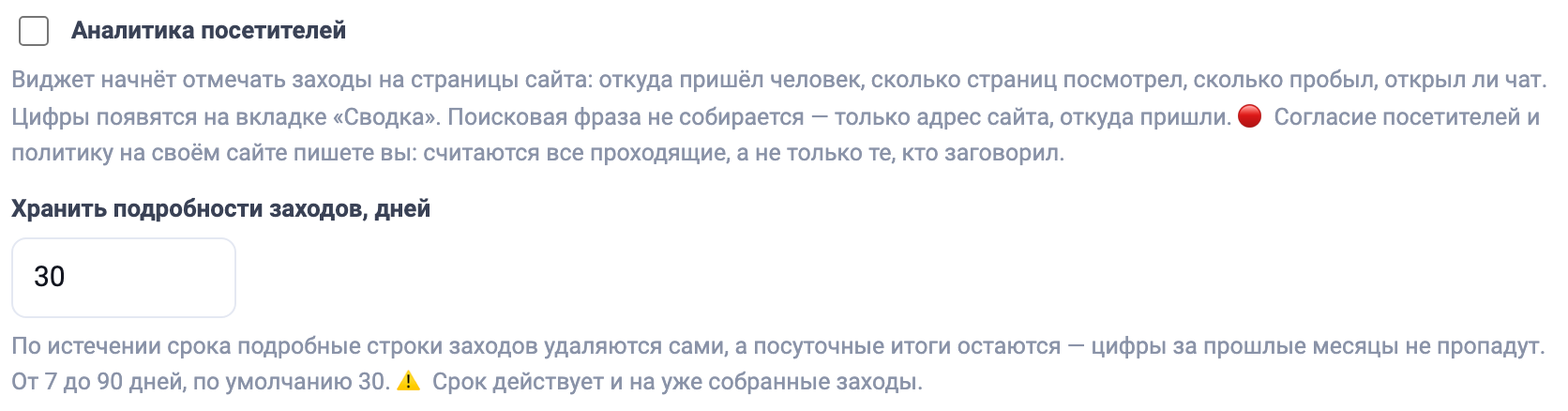
Виджет начнёт отмечать заходы на страницы сайта: откуда пришёл человек, сколько страниц посмотрел, сколько пробыл, открыл ли чат. Цифры появятся на вкладке «Сводка». Поисковая фраза не собирается — только адрес сайта, откуда пришли. 🔴 Согласие посетителей и политику на своём сайте пишете вы: считаются все проходящие, а не только те, кто заговорил.
По истечении срока подробные строки заходов удаляются сами, а посуточные итоги остаются — цифры за прошлые месяцы не пропадут. От 7 до 90 дней, по умолчанию 30. ⚠️ Срок действует и на уже собранные заходы.
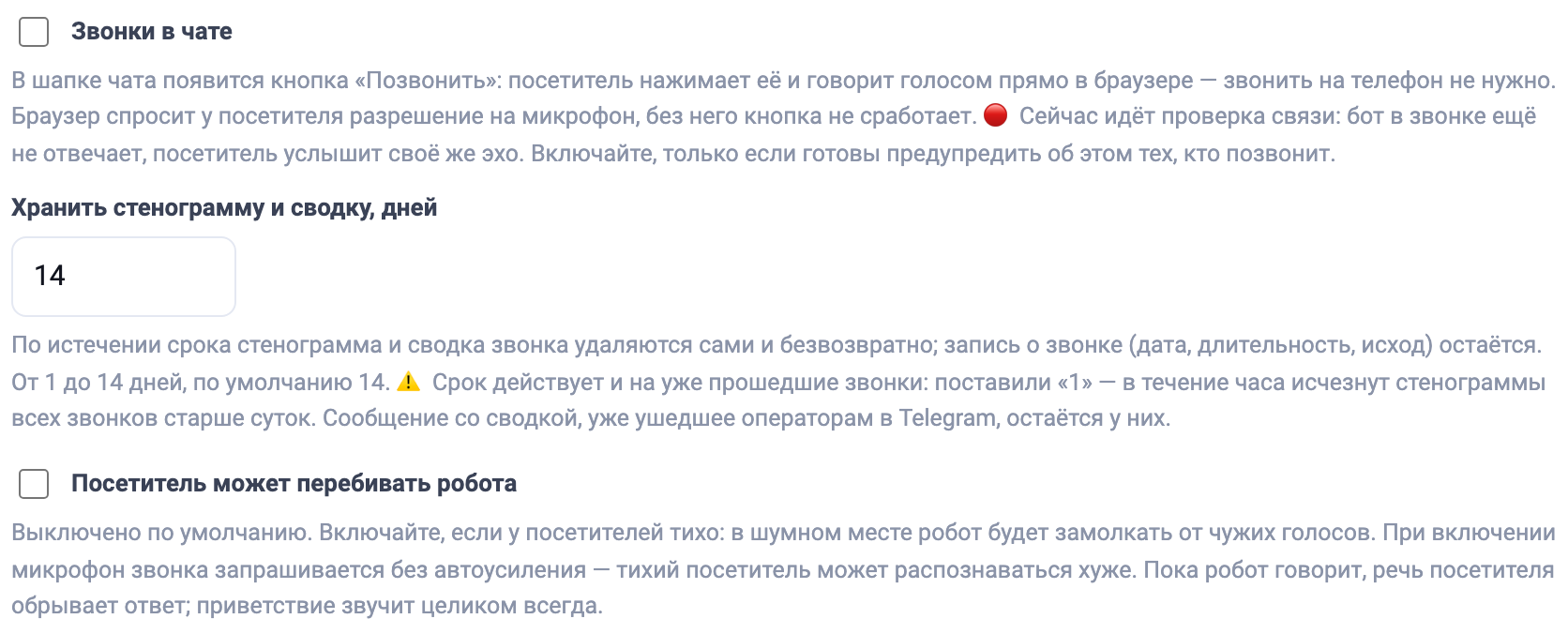
В шапке чата появится кнопка «Позвонить»: посетитель нажимает её и говорит голосом прямо в браузере — звонить на телефон не нужно. Браузер спросит у посетителя разрешение на микрофон, без него кнопка не сработает. 🔴 Сейчас идёт проверка связи: бот в звонке ещё не отвечает, посетитель услышит своё же эхо. Включайте, только если готовы предупредить об этом тех, кто позвонит.
По истечении срока стенограмма и сводка звонка удаляются сами и безвозвратно; запись о звонке (дата, длительность, исход) остаётся. От 1 до 14 дней, по умолчанию 14. ⚠️ Срок действует и на уже прошедшие звонки: поставили «1» — в течение часа исчезнут стенограммы всех звонков старше суток. Сообщение со сводкой, уже ушедшее операторам в Telegram, остаётся у них.
Выключено по умолчанию. Включайте, если у посетителей тихо: в шумном месте робот будет замолкать от чужих голосов. При включении микрофон звонка запрашивается без автоусиления — тихий посетитель может распознаваться хуже. Пока робот говорит, речь посетителя обрывает ответ; приветствие звучит целиком всегда.
«Наш голос» звучит одинаково у всех посетителей. Если наш сервер озвучки недоступен, виджет сам перейдёт на голос браузера — чат не замолчит.
Касается номеров телефона: их бот читает по одной цифре. Цены и суммы читаются числом и от этой настройки не зависят.
Замер на номере 8 800 550-91-25: «ноль ноль» записывают со слуха вернее всего, «два ноля» короче, но иногда слышится как «20». Темп: обычный ≈ 3.9 с, помедленнее ≈ 4.2 с, медленно ≈ 5.6 с, очень медленно ≈ 6.6 с (там речь ещё и растягивается — это единственный уровень, который меняет сам звук, и только во фразах с цифрами). Нажмите «Прослушать» выше — услышите выбранный вариант.
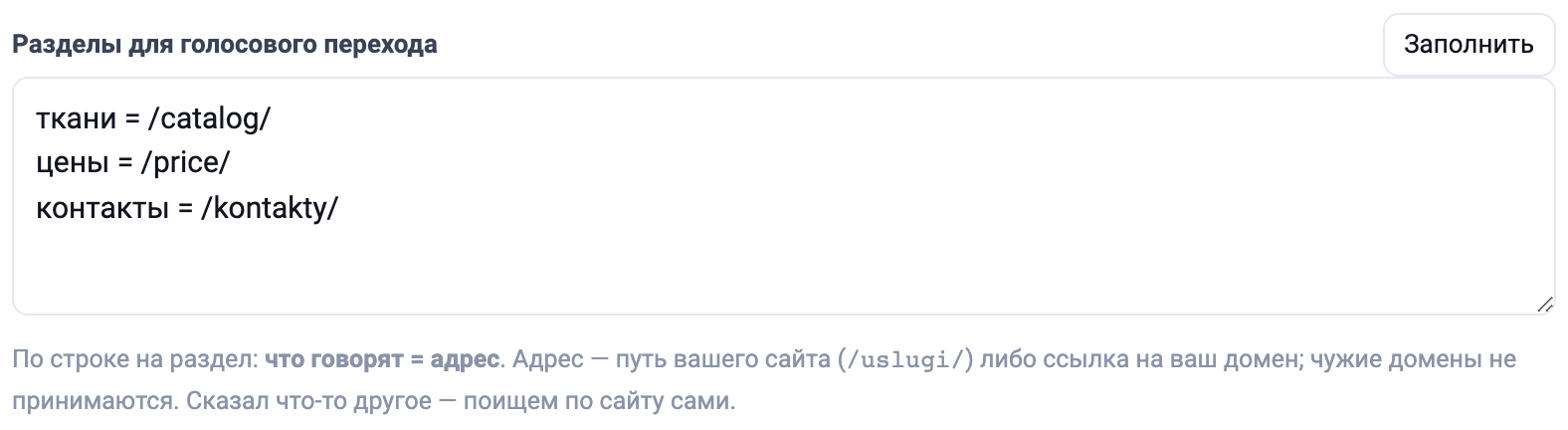
По строке на раздел: что говорят = адрес. Адрес — путь
вашего сайта (/uslugi/) либо ссылка на ваш домен; чужие домены
не принимаются. Сказал что-то другое — поищем по сайту сами.
Пока поле ввода пустое, вместо кнопки отправки стоит микрофон: посетитель зажимает его и говорит, отпустил — запись уходит в чат. Мы расшифровываем её на своём сервере и подписываем текст под записью, дальше разговор идёт как обычно. Аудио нигде не сохраняется — расшифровали и забыли; запись остаётся только у посетителя в его вкладке.
Так это увидит посетитель
Свёрнутая кнопка — внизу справа.
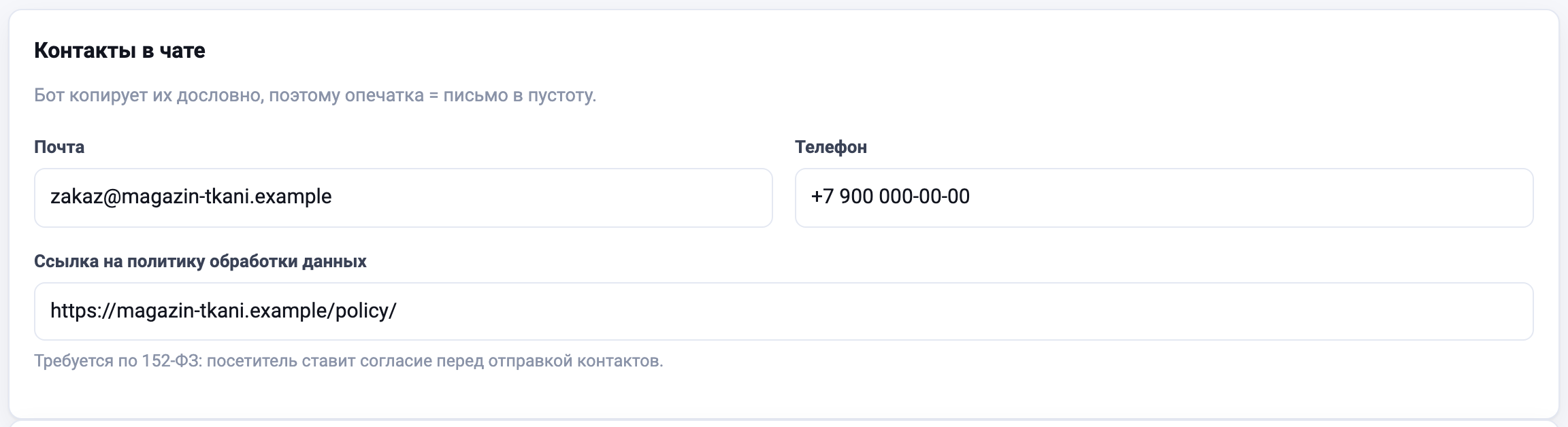
Контакты в чате
Бот копирует их дословно, поэтому опечатка = письмо в пустоту.
Требуется по 152-ФЗ: посетитель ставит согласие перед отправкой контактов.
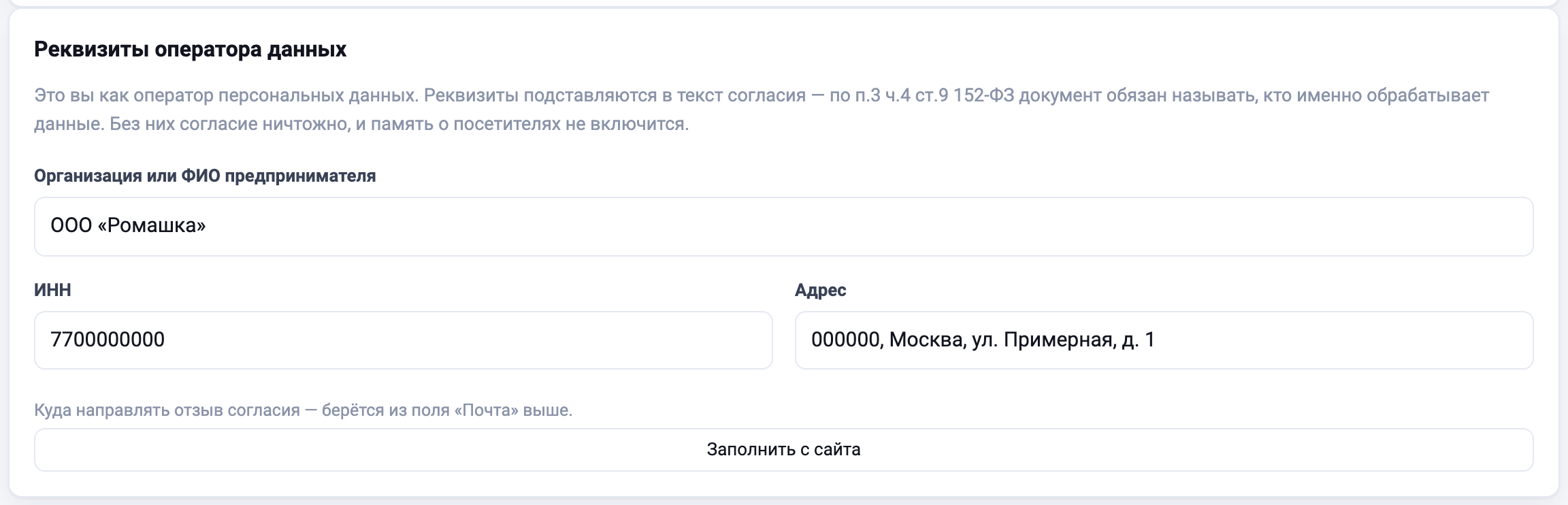
Реквизиты оператора данных
Это вы как оператор персональных данных. Реквизиты подставляются в текст согласия — по п.3 ч.4 ст.9 152-ФЗ документ обязан называть, кто именно обрабатывает данные. Без них согласие ничтожно, и память о посетителях не включится.
Куда направлять отзыв согласия — берётся из поля «Почта» выше.
Операторы: Telegram, MAX, ВКонтакте
Заявки и переписка посетителей приходят вашим операторам, ответ оператора уходит посетителю обратно в чат на сайте. Каналов можно завести несколько и разных — заявка идёт всем сразу. Пока не указан ни один — заявки идут в нашу группу, а мы их не читаем за вас.
- В Telegram напишите @BotFather →
/newbot→ скопируйте токен. - Там же: Bot Settings → Group Privacy → Turn off — без этого бот не увидит ответы оператора в группе.
- Создайте группу для заявок, включите в её настройках Темы, добавьте бота и сделайте его администратором.
- Впишите токен и id группы ниже, нажмите «Проверить».
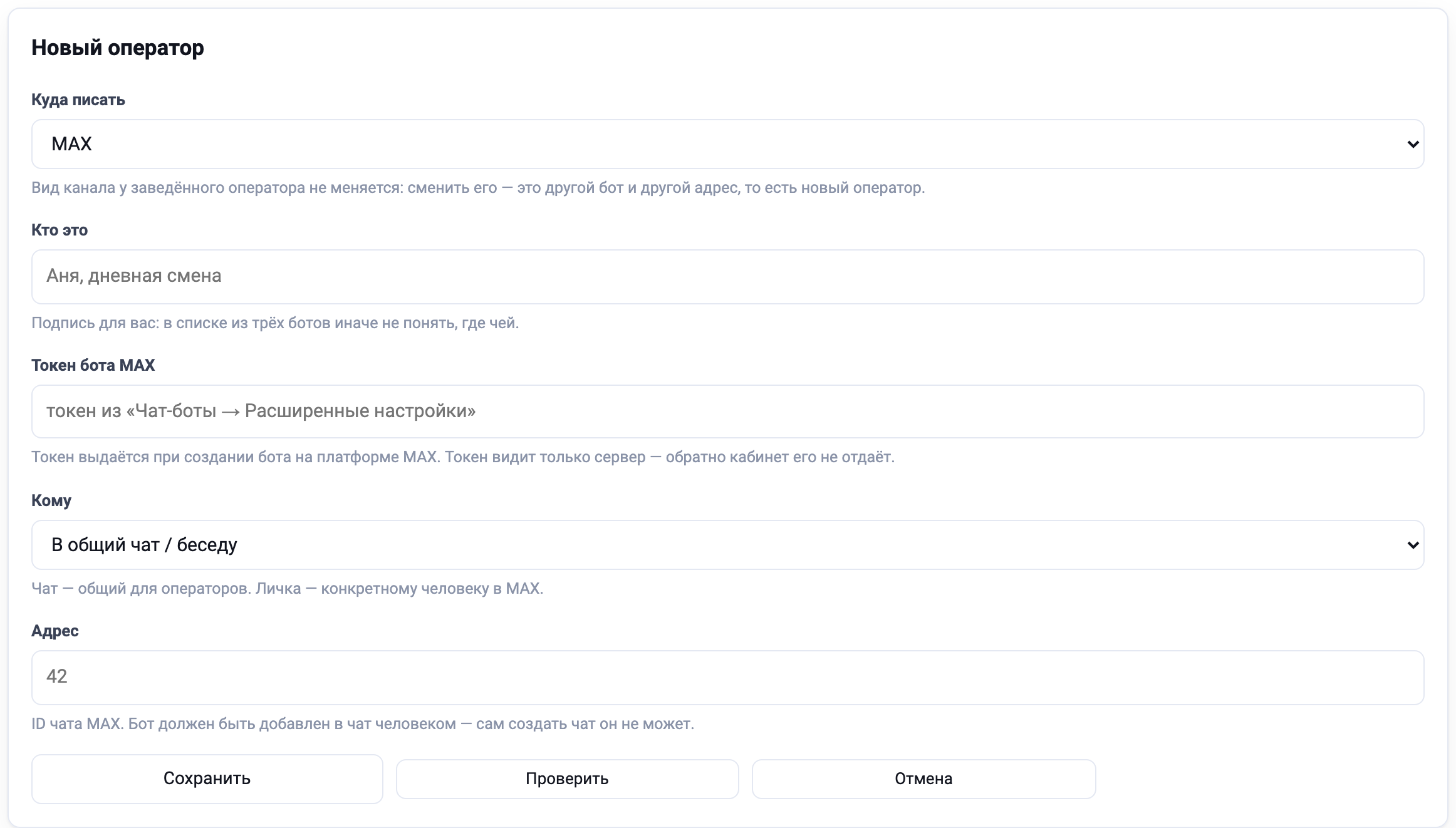
- На платформе MAX: Чат-боты → Перейти → Расширенные настройки — создайте бота и скопируйте токен.
- Создайте чат для заявок и добавьте туда бота. Сам бот создать чат не может — это ограничение MAX, а не наше.
- Впишите токен и id чата ниже, нажмите «Проверить».
- Веток на посетителя в MAX нет, поэтому каждое сообщение помечено тегом
вида
#abcd1234. Отвечайте Reply на сообщение посетителя, а если ответить через Reply нельзя — начните ответ с этого тега.
- В сообществе: Управление → Работа с API → создайте ключ доступа с правом Сообщения.
- Там же Long Poll API → «Включено», в «Типах событий» отметьте Входящее сообщение. Без этого ответы оператора не вернутся посетителю.
- Беседа: добавьте сообщество в беседу и впишите её адрес
(
2000000000 + номер беседы). Личка: впишите id оператора — но он сам должен сначала написать сообществу, иначе ВКонтакте запретит писать ему первым. - Веток на посетителя во ВКонтакте нет: отвечайте Reply, запасной
способ — начать ответ с тега
#abcd1234.
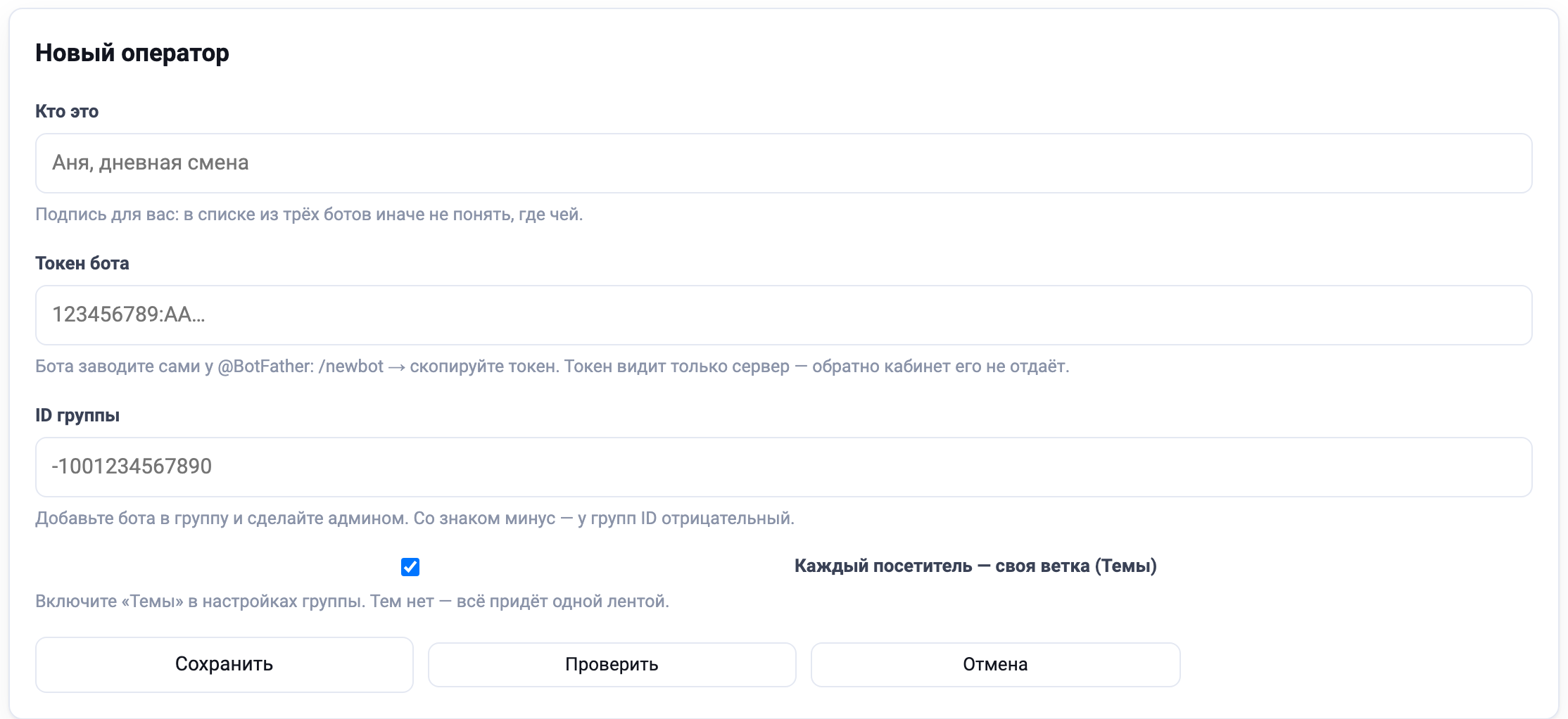
Новый оператор
Вид канала у заведённого оператора не меняется: сменить его — это другой бот и другой адрес, то есть новый оператор.
Подпись для вас: в списке из трёх ботов иначе не понять, где чей.
Бота заводите сами у @BotFather: /newbot → скопируйте токен. Токен видит только сервер — обратно кабинет его не отдаёт.
Добавьте бота в группу и сделайте админом. Со знаком минус — у групп ID отрицательный.
Включите «Темы» в настройках группы. Тем нет — всё придёт одной лентой.
Число без минуса. Нужно для приёма ответов: без него ВКонтакте не отдаёт поток событий Long Poll, и ответ оператора не вернётся посетителю.
⚠️ У бота в @BotFather выключите Group Privacy (Bot Settings → Group Privacy → Turn off), иначе он не увидит ответы оператора в группе.
Сигнал о брошенном контакте
Посетитель открыл форму, начал вводить телефон и ушёл, не нажав «Отправить». Оператор получает сигнал в отдельную ветку «⚠️ Не отправили номер» и может написать человеку прямо в чат — тот, возможно, ещё на сайте.
Сам номер не сохраняется и никуда не передаётся. В сигнале только факт, страница и ссылка на диалог. Согласие на обработку данных человек даёт кнопкой «Отправить заявку» — а её он не нажал, поэтому телефон остаётся в его браузере.
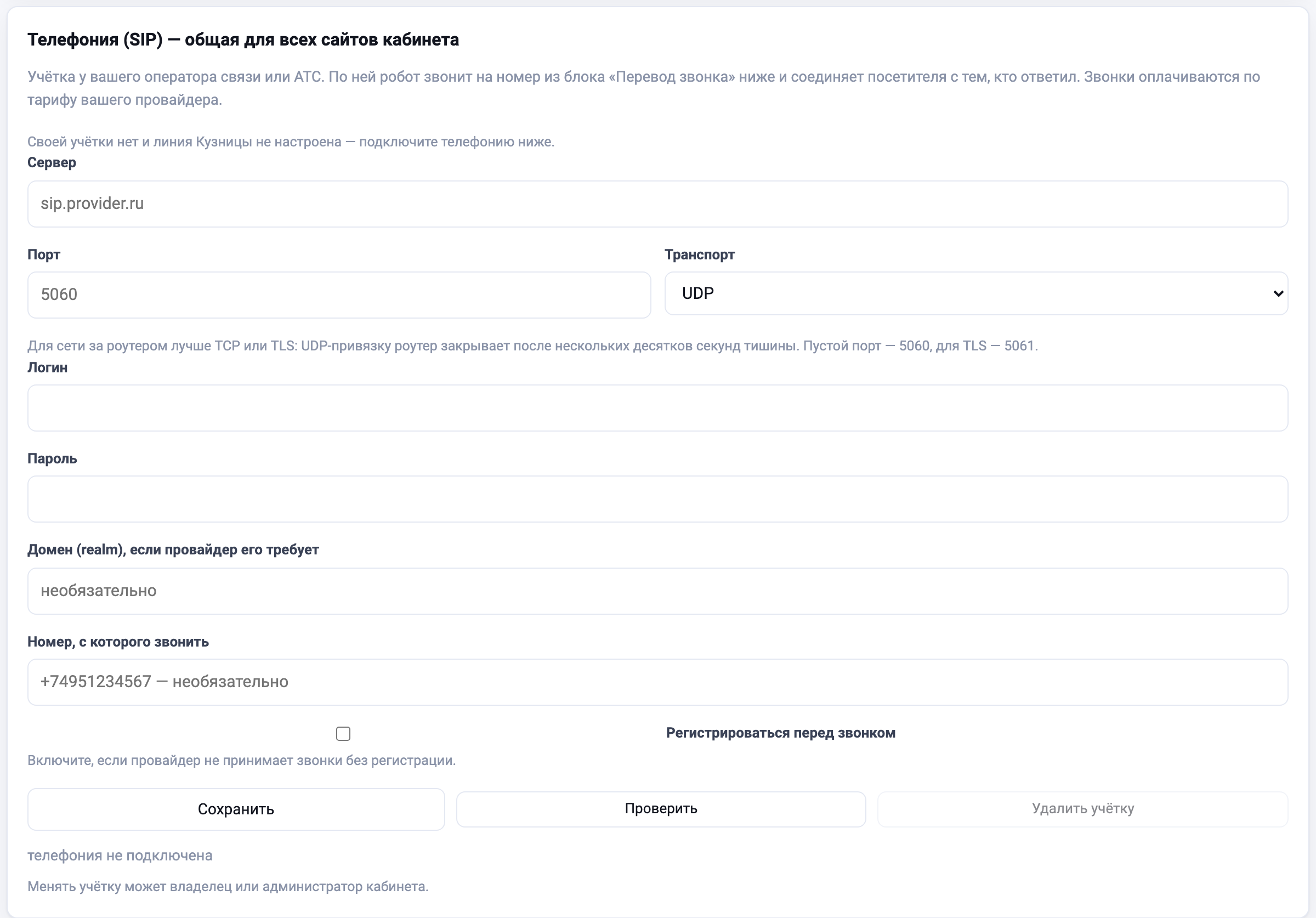
Телефония (SIP) — общая для всех сайтов кабинета
Учётка у вашего оператора связи или АТС. По ней робот звонит на номер из блока «Перевод звонка» ниже и соединяет посетителя с тем, кто ответил. Звонки оплачиваются по тарифу вашего провайдера.
Для сети за роутером лучше TCP или TLS: UDP-привязку роутер закрывает после нескольких десятков секунд тишины. Пустой порт — 5060, для TLS — 5061.
Пароль задан — оставьте поле пустым, чтобы не менять.
Включите, если провайдер не принимает звонки без регистрации.
Менять учётку может владелец или администратор кабинета.
Перевод звонка живому оператору
Посетитель в звонке просит человека — робот зовёт всех, кто отмечен ниже, разом. Первый ответивший берёт разговор, остальным скажет «уже принял». Ни одной галочки — перевода нет: робот ведёт разговор сам и человека не обещает.
Сигнал приходит на вкладку «Звонки» этого кабинета и в Telegram операторов, заведённых выше. В сообщении — ссылка «Ответить»: она открывает трубку прямо в браузере, входить в кабинет не нужно.
Сотруднику уходит сообщение в чат УКБ со ссылкой «Ответить»; с галочкой — ещё и письмо на тот же адрес. Адрес проверяется при сохранении: если сотрудника с таким e-mail в УКБ нет, кабинет не сохранит и скажет об этом здесь.
Сначала подключите телефонию выше — без учётки робот не сможет позвонить.
Сотовый или городской, только российские номера +7. Добавочный робот наберёт после ответа АТС через паузу; пусто — без добавочного.
Сколько секунд робот держит посетителя после зова. Никто не ответил — робот скажет об этом посетителю и продолжит разговор сам. От 10 до 120.
Сохраняется общей кнопкой «Сохранить» наверху.
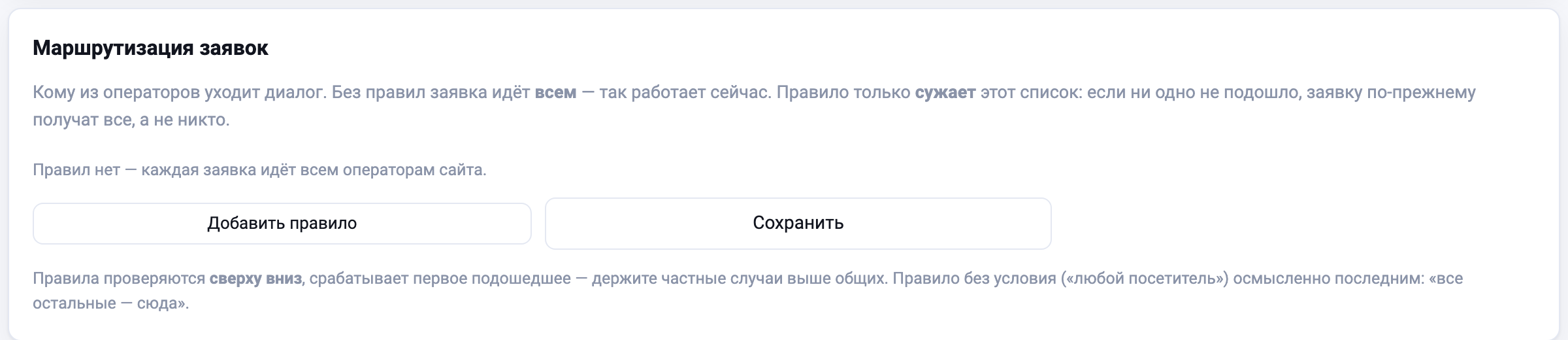
Маршрутизация заявок
Кому из операторов уходит диалог. Без правил заявка идёт всем — так работает сейчас. Правило только сужает этот список: если ни одно не подошло, заявку по-прежнему получат все, а не никто.
Правила проверяются сверху вниз, срабатывает первое подошедшее — держите частные случаи выше общих. Правило без условия («любой посетитель») осмысленно последним: «все остальные — сюда».
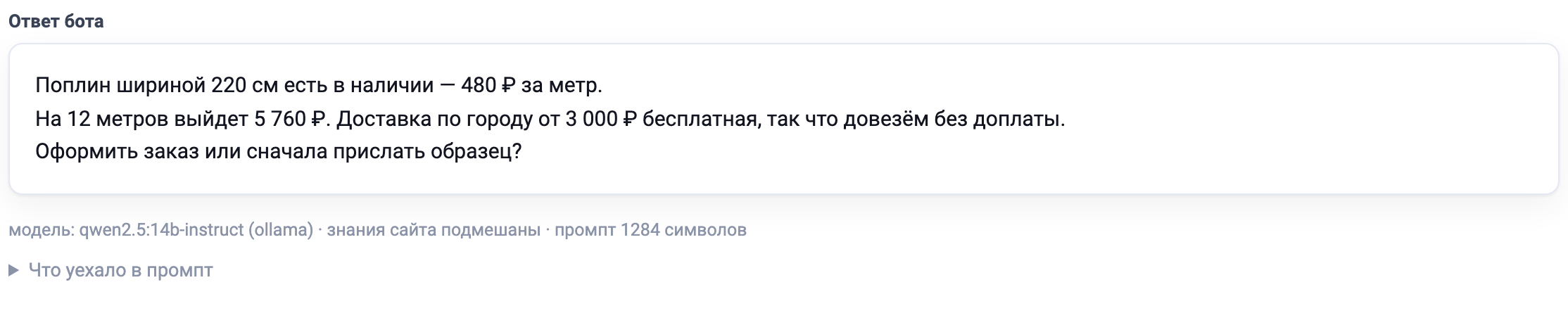
Проверка агента
Спросите так, как спросит посетитель. Отвечает тот же код, что на сайте — с вашими правилами, знаниями и моделью. Диалог никуда не пишется и оператору в Telegram не уходит.
Что уехало в промпт
Период и роботы — одна настройка на три экрана, она общая для «Сводки», «Воронки» и «Путей». Дни старше срока хранения заходов в календаре недоступны. ⚠️ Диалоги и заявки чат считает только как «последние N дней», максимум 90: для интервала — с его начала по сегодня, «всё время» — последние 90.
Сводка
Кто приходит на сайт и что делает. Период и показ роботов — в шапке выше, она общая для «Сводки», «Воронки» и «Путей».
Аналитика посетителей выключена — заходы не собираются, и показывать тут нечего. Включить: вкладка «Внешний вид», галочка «Аналитика посетителей».
Диалоги и заявки
За выбранный период. «Позвали человека без ответа» — главный сигнал: посетитель просил оператора, а оператор не ответил.
Воронка
Где теряются посетители по дороге к разговору. «Зашёл» и «страницы» — из заходов, «открыл виджет» — секунда, когда человек раскрыл чат.
Аналитика посетителей выключена — считать нечего. Включить: вкладка «Внешний вид», галочка «Аналитика посетителей».
Пути
Какими дорогами ходят по сайту. Клик по странице покажет разговоры, чьи визиты прошли через неё.
Аналитика посетителей выключена — путей нет. Включить: вкладка «Внешний вид», галочка «Аналитика посетителей».
Память о посетителях
Бот узнаёт вернувшегося и продолжает разговор с того места, где остановились. Пока выключено — ничего не собирается вовсе.
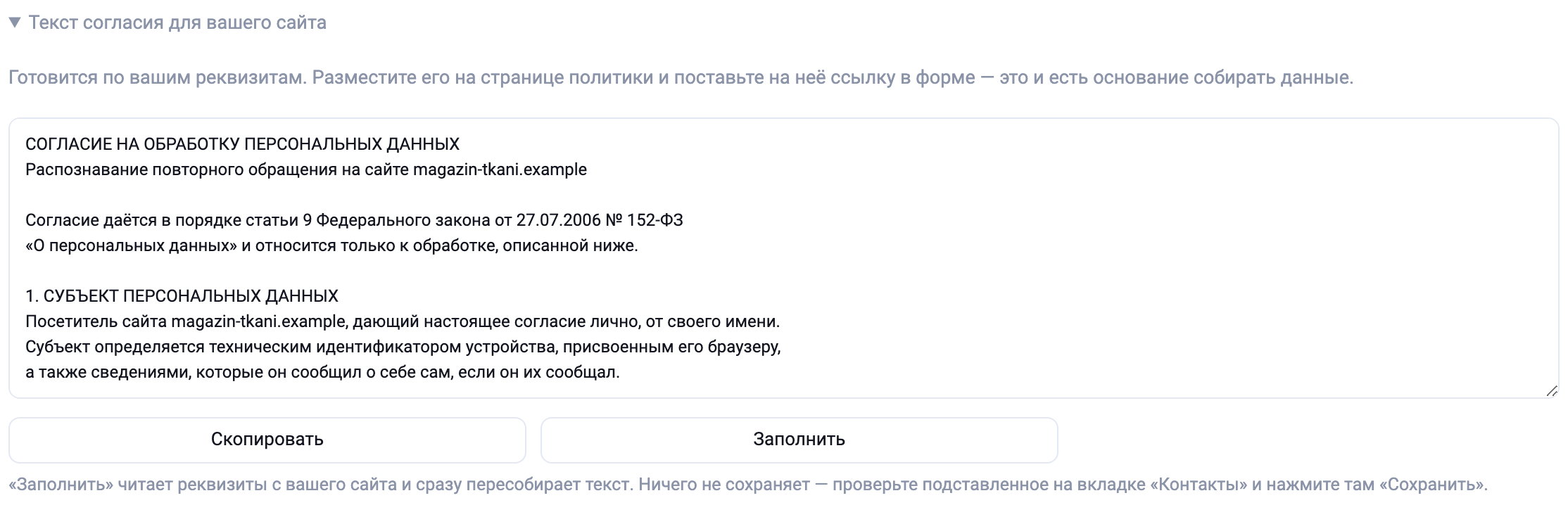
Текст согласия для вашего сайта
Готовится по вашим реквизитам. Разместите его на странице политики и поставьте на неё ссылку в форме — это и есть основание собирать данные.
«Заполнить» читает реквизиты с вашего сайта и сразу пересобирает текст. Ничего не сохраняет — проверьте подставленное на вкладке «Контакты» и нажмите там «Сохранить».
Кто приходил
Товары и обмен с 1С
Бот собирает корзину прямо в чате, а ваша 1С забирает её и создаёт документ. Каждая позиция должна быть привязана к номенклатуре — иначе документ создастся с дырами, и мы его не поставим в очередь вовсе.
Ключ для базы 1С
Его вставляют в настройки расширения. Показывается один раз — сохранить второй раз неоткуда, можно только выдать новый. Выдача нового мгновенно отключает старый: так отзывают доступ у базы, которую больше не используют.
Скопируйте сейчас — при обновлении страницы значение пропадёт.
Позиции сайта
Очередь документов
Заказы
Всё, что посетители оформили в онлайн-чате: состав, сумма и контакт. Если подключена 1С, здесь же видно, создан ли документ.
Звонки
Кто сейчас говорит с роботом на вашем сайте. Когда посетитель просит человека, карточка подсвечивается и кабинет подаёт сигнал — нажмите «Подключиться», и разговор перейдёт к вам. Браузер спросит доступ к микрофону.
Звонки в чате выключены — новых звонков не будет. Включаются на вкладке «Настройки», галочка «Звонки в чате».
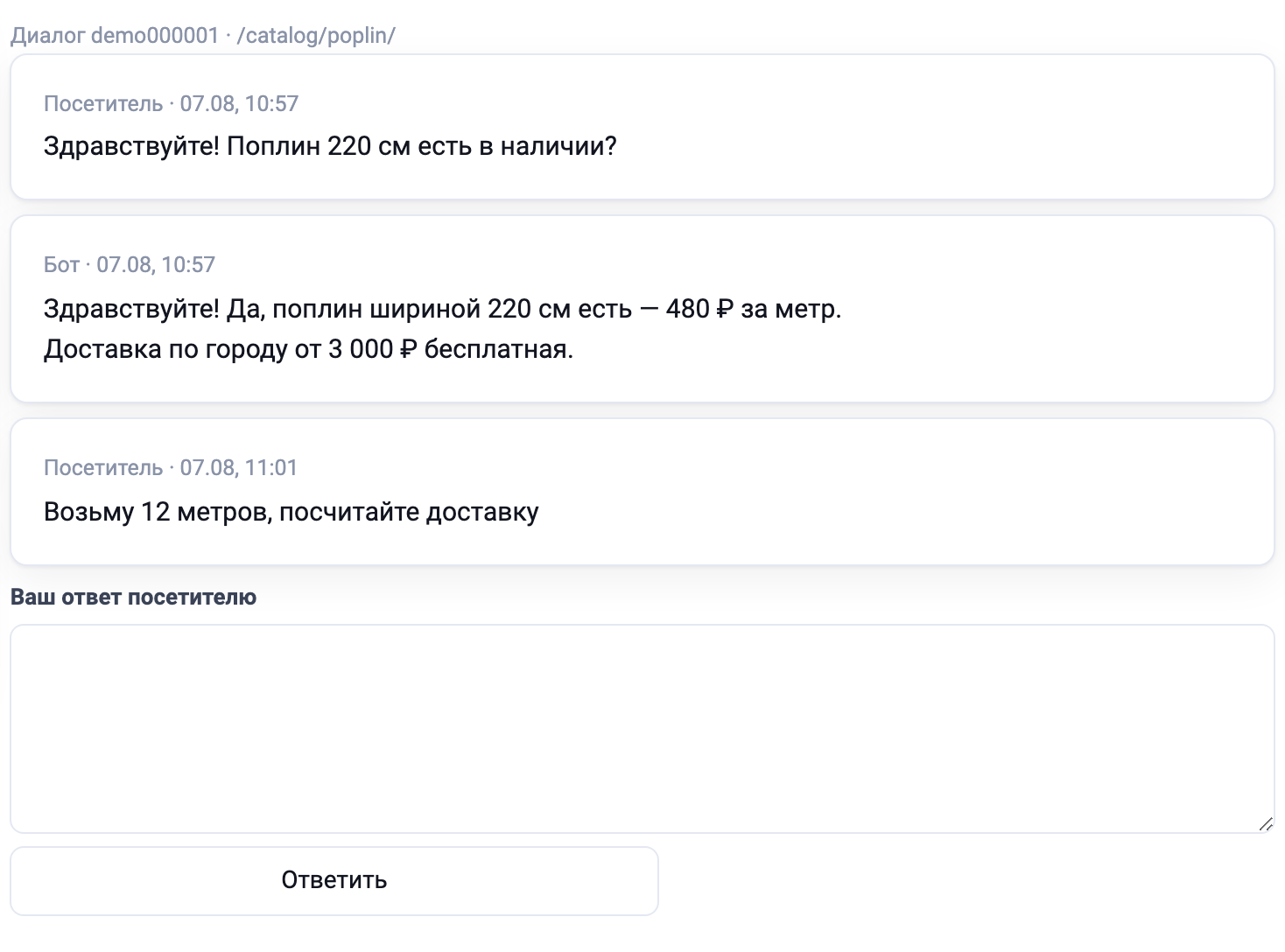
Инбокс оператора
Отвечайте посетителям прямо здесь — ответ уйдёт в чат на сайте и продублируется в вашу группу Telegram. После вашего ответа бот по этому диалогу молчит.
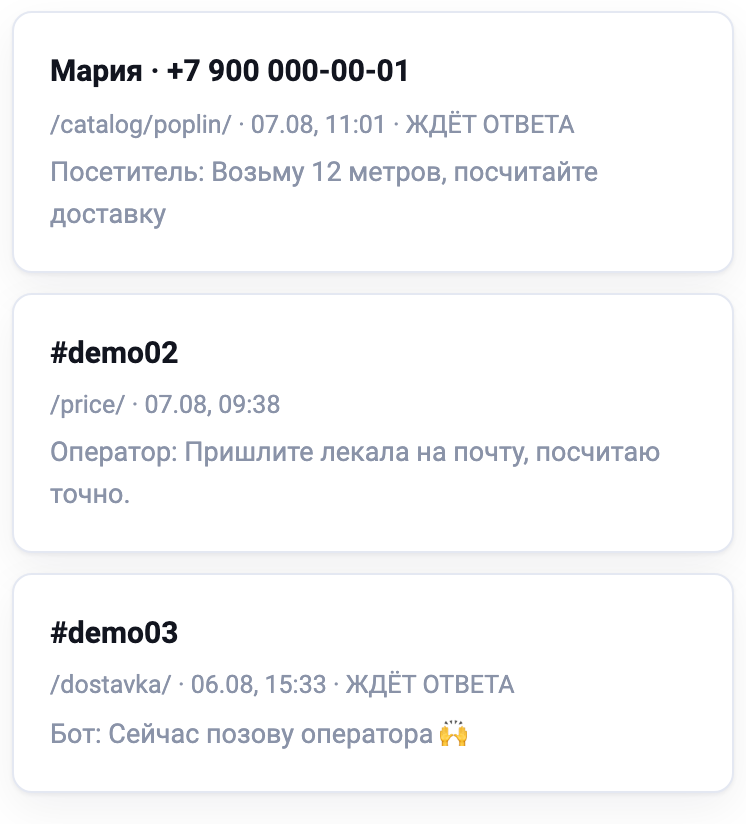
Все чаты, включая мессенджеры, — во вкладке «Чаты» кабинета сотрудника.
Инструкция
Что делает каждая кнопка и галочка кабинета. Разделы совпадают с вкладками — откройте нужный.

1. Список сайтов
Первый экран после входа. Один кабинет ведёт несколько сайтов: у каждого свой агент, свои знания, свой оператор и своя переписка.



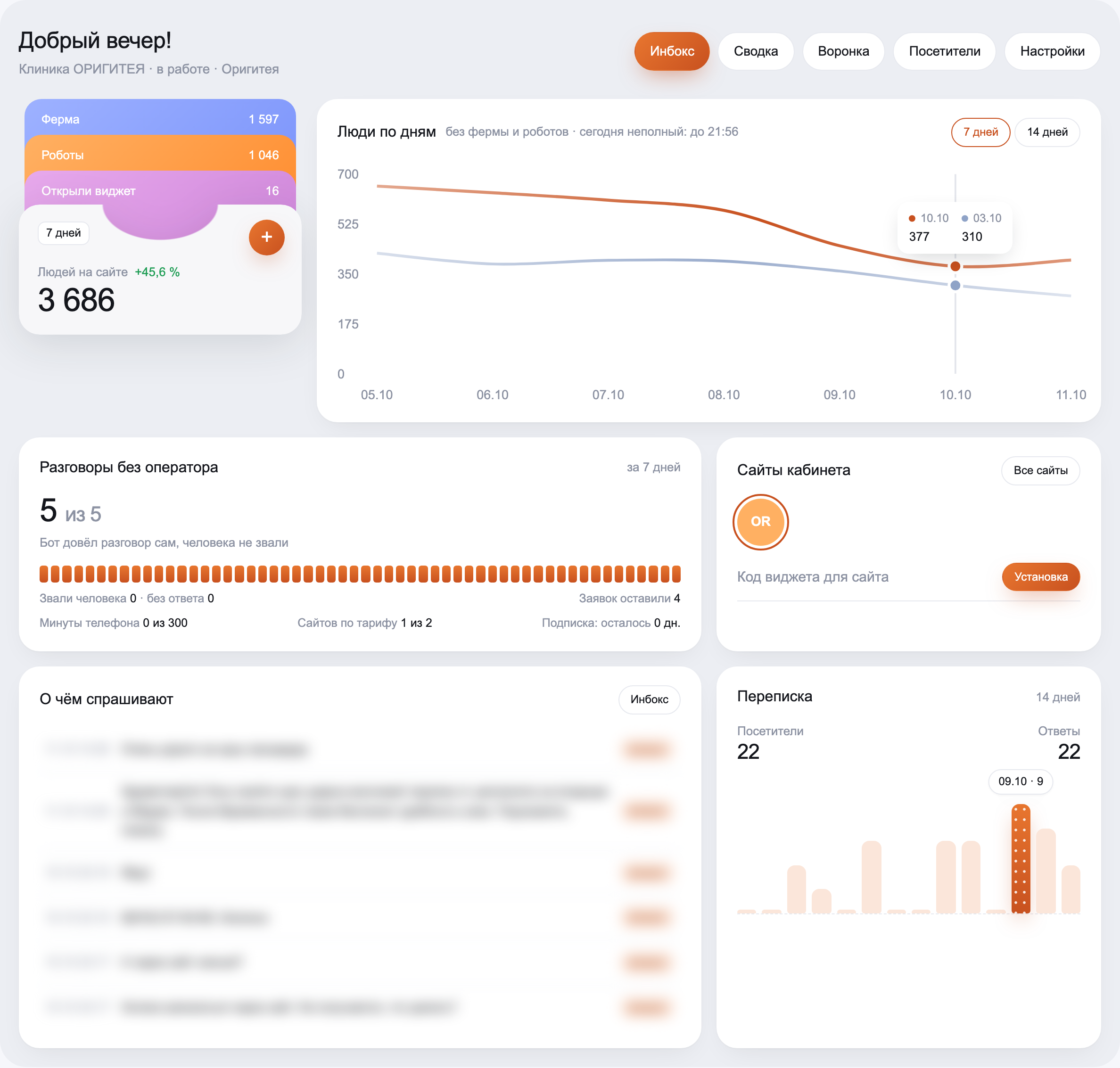
Главная
Сводка сайта на одном экране — открывается первой, когда вы заходите в сайт. Каждая карточка отвечает на один вопрос.
2. Настройки
Кто такой ваш помощник и что он знает. Правила общения задают манеру, знания — факты, которыми он отвечает.







3. Установка на сайт
Одна строка кода, которую нужно вставить на сайт перед закрывающим тегом
</body> — на всех страницах, где нужен чат.


4. Внешний вид
Как чат выглядит на сайте и что умеет посетитель. Всё, кроме загрузки своей картинки, попадает на сайт после «Сохранить»; превью справа меняется сразу.












5. Контакты
Две разные вещи: что бот говорит посетителю и кто по закону отвечает за его персональные данные.
6. Оператор
Куда попадают заявки и переписка, чтобы человек мог вмешаться. Операторы бывают в Telegram, MAX и ВКонтакте; можно завести несколько и разных — заявка уходит всем сразу, ответ оператора возвращается посетителю в чат на сайте. Пока не заведён ни один, заявки идут в нашу служебную группу. Пошаговая подсказка своего вида открывается прямо в форме оператора.




7. Звонки
Кто сейчас говорит с роботом голосом на вашем сайте и как перевести разговор на себя. Вкладка работает, когда на вкладке «Внешний вид» включены «Звонки в чате».
8. Инбокс оператора
Ответы посетителям прямо из кабинета, без Telegram.

9. Проверка
Песочница: задайте вопрос как посетитель и посмотрите ответ, не трогая живой сайт. Запрос собирается ровно так же, как в бою, — иначе проверка врала бы.


10. Сводка
Кто приходит на сайт и что делает. Сверху — заходы на страницы, снизу — прежние диалоги и заявки: что спрашивали, сколько заявок и где бот не справился.

11. Воронка
Где теряются посетители по дороге к разговору.
12. Пути
Какими дорогами ходят по сайту: колонка на шаг, ширина полосы — доля визитов.
13. Посетители
Узнавание вернувшегося: «рады снова видеть, в прошлый раз остановились на…». По умолчанию выключено.



14. Заказы
Всё, что посетители оформили в онлайн-чате. Посетитель просит добавить товар в корзину, пишет «оформить заказ» и оставляет телефон или почту — заказ появляется здесь, а операторы получают уведомление.
15. Товары и 1С
Бот собирает корзину в чате, а 1С по ней создаёт документ.


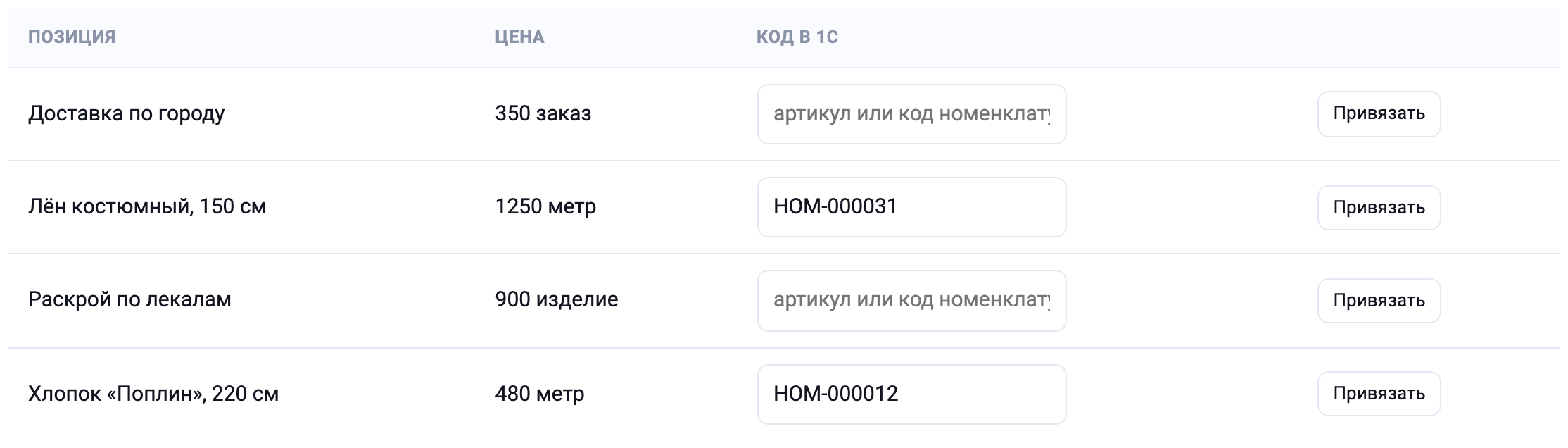

Бот выбирает строго из вашего списка позиций: тех, что нет в списке, он не добавляет и честно предлагает уточнить у менеджера. Цена фиксируется в момент добавления — если завтра вы поменяете прайс, в собранной корзине останется та сумма, которую посетитель видел в разговоре.
Собранная корзина видна в кабинете. Позиция без привязки к номенклатуре в 1С не уйдёт: 1С опознаёт товар по артикулу или коду, и строка без них создала бы документ с дырой. Такие позиции и показывает фильтр выше — привяжите их, и корзина станет пригодной для выгрузки.
Документ в 1С бот не создаёт: запись в вашу боевую базу необратима, поэтому кнопку выгрузки нажимает человек в кабинете.

16. Оплата
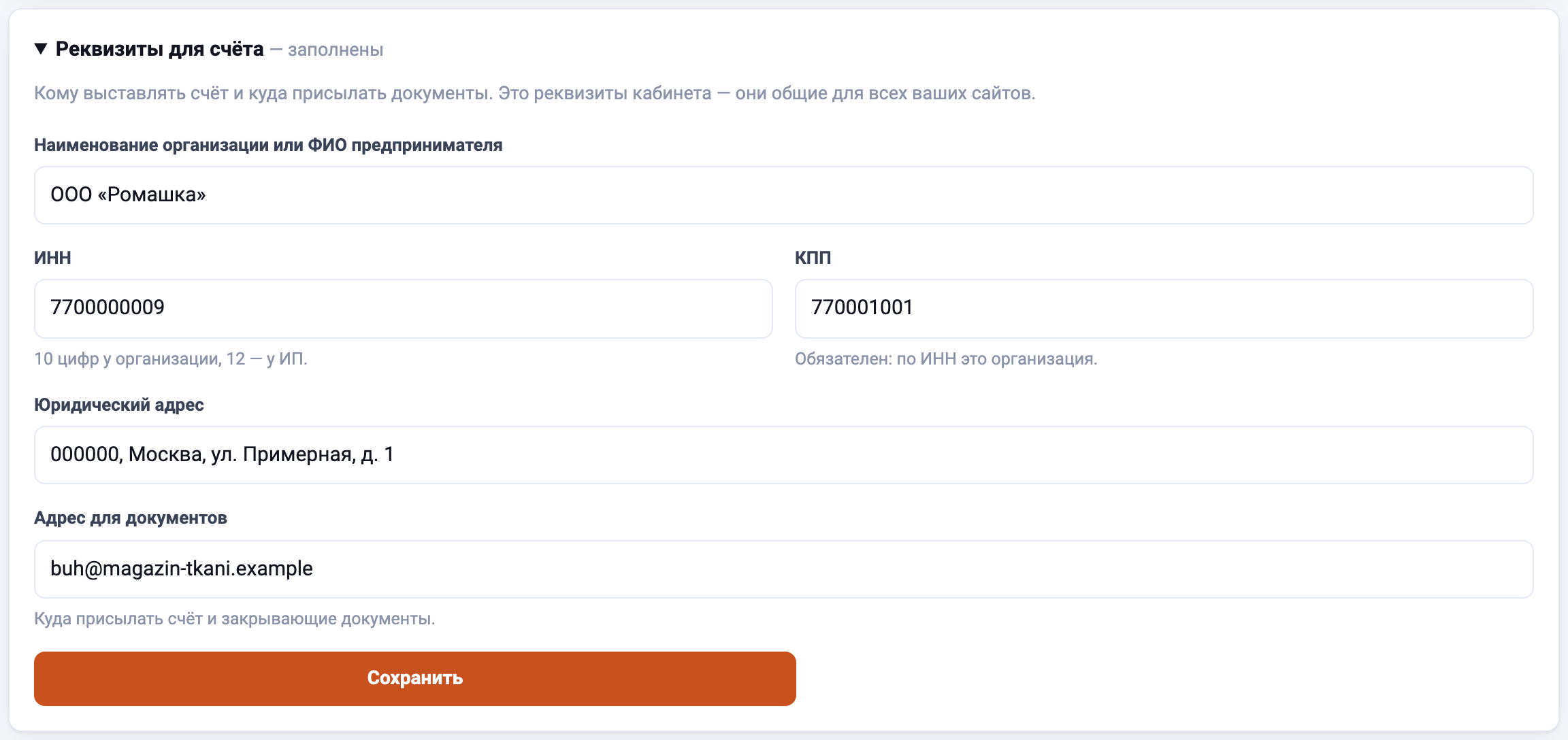
Счёт вы выставляете себе сами: выбираете, за что платите, и получаете PDF с реквизитами. Оплату мы отмечаем руками, когда видим деньги.

ИНН: 10 цифр у организации — тогда нужен и КПП; 12 у ИП — КПП оставьте пустым. Мы проверяем контрольную цифру, поэтому опечатка отклоняется сразу, а не всплывает у вашего бухгалтера.




Кабинеты
Клиенты сервиса, их тарифы и доступы
На неё он будет входить. Пароль сгенерируем — показываем один раз.
0 — без ограничения
Ждут оплаты
Деньги пришли на счёт — жмите «Оплачено». Тариф включится, подписка продлится.
| Счёт | Кабинет | Тариф | Период | Сумма |
|---|
Модели общей Ollama — …
Модели общей Ollama
Отмеченные видны клиентам в выборе модели. Ни одной галочки — видны все.
| Кабинет | Владелец | Тариф | Сайты | Люди |
|---|
Карантин — …
Виджет на сайте и каналы этих кабинетов не работают. «Активировать» возвращает всё как было. «Удалить навсегда» стирает кабинет целиком — архив данных сохраняется в файл на сервере.
| Кабинет | Владелец | Сайты | Отключён |
|---|
Кто видит какие сайты. Владелец кабинета видит все свои.
| Почта | Роль | Видит сайты |
|---|